Trang chủ › Hướng dẫn sử dụng
Hướng dẫn sử dụng SEOtukhoa Studio
Từng bước có ảnh và câu chữ cụ thể, người mới cũng làm được. Phần A cho khách hàng (chủ website), phần B cho người vận hành phần mềm.
A. Dành cho khách hàng: cấp quyền một lần
Google và Facebook bắt buộc chủ website tự bấm cấp quyền, để không ai lấy được tài khoản của anh/chị. Anh/chị thu hồi quyền được bất cứ lúc nào.
#01Google Search Console (bắt buộc)
- Mở search.google.com/search-console và chọn website của anh/chị ở góc trên bên trái.
- Bấm Cài đặt (cuối menu bên trái) → Người dùng và quyền.
- Bấm Thêm người dùng, dán email do SEOtukhoa gửi, chọn quyền Đầy đủ → Thêm.
Website chưa có trong Search Console? Báo SEOtukhoa, bên em hướng dẫn xác minh (thường chỉ cần thêm một bản ghi tên miền hoặc một thẻ vào website).
#02Google Analytics 4 (nên có)
- Mở analytics.google.com → Quản trị (bánh răng góc dưới bên trái).
- Ở cột Thuộc tính, chọn Quản lý quyền truy cập vào thuộc tính.
- Bấm + → Thêm người dùng, dán email do SEOtukhoa gửi, chọn vai trò Người xem → Thêm.
- Gửi lại Mã thuộc tính (dãy số trong Quản trị → Chi tiết thuộc tính).
Quyền Người xem chỉ đọc được số liệu, không sửa được gì.
#03WordPress (nếu website dùng WordPress)
- Cài plugin cầu nối: vào Plugin → Cài mới → Tải plugin lên, chọn file seo-insight-bridge.zip do SEOtukhoa gửi → Cài đặt → Kích hoạt.
- Tạo tài khoản riêng: vào Thành viên → Thêm mới, tên đăng nhập seo-bot, vai trò Biên tập viên.
- Tạo mật khẩu ứng dụng: đăng nhập bằng tài khoản seo-bot, vào Hồ sơ, kéo xuống mục Mật khẩu ứng dụng, đặt tên SEOtukhoa Studio → Thêm mật khẩu ứng dụng mới.
- Gửi tên đăng nhập và mật khẩu ứng dụng cho SEOtukhoa qua tin nhắn riêng.
Mật khẩu ứng dụng không dùng để đăng nhập trang quản trị được, và anh/chị xóa nó bất cứ lúc nào để thu hồi quyền.
Không thấy mục Mật khẩu ứng dụng? Website cần chạy https, và một số plugin bảo mật (ví dụ Wordfence) có thể đang tắt tính năng này.
#04Fanpage Facebook
- Mở business.facebook.com/settings (Cài đặt doanh nghiệp của Meta).
- Vào Người dùng → Đối tác → Thêm → chọn Cấp cho đối tác quyền truy cập vào tài sản.
- Nhập mã doanh nghiệp (Business ID) do SEOtukhoa gửi.
- Chọn Fanpage của anh/chị, bật quyền Nội dung và Thông tin chi tiết → Lưu.
Tên các mục có thể khác đôi chút tùy phiên bản Facebook. Fanpage chưa nằm trong Meta Business thì báo SEOtukhoa để được hướng dẫn thêm.
↩Thu hồi quyền khi không dùng nữa
- Search Console: Cài đặt → Người dùng và quyền → dấu ba chấm cạnh email → Xóa quyền truy cập.
- Google Analytics: Quản lý quyền truy cập → chọn email → Xóa.
- WordPress: xóa mật khẩu ứng dụng hoặc xóa tài khoản seo-bot.
- Facebook: Cài đặt doanh nghiệp → Đối tác → chọn SEOtukhoa → Gỡ.
B. Dành cho người vận hành: cài đặt và dùng hằng ngày
Phần mềm chạy trên một máy tính Windows, tự làm việc theo lịch mỗi ngày. Người mới làm theo thứ tự dưới đây.
#01Cài đặt lần đầu (khoảng 10 phút)
- Cài Python 3.11 trở lên từ python.org. Khi cài, tick ô Add python.exe to PATH.
- Giải nén thư mục phần mềm, ví dụ vào D:\seo-insight-studio.
- Nhấp đúp scripts\cai_dat.bat và chờ cài xong.
- Nhấp đúp scripts\chay_demo.bat để xem thử bằng dữ liệu mẫu. Giao diện tự mở trên trình duyệt.
Bản demo không cần tài khoản nào, dùng để làm quen trước khi chạy thật.
#02Kết nối tài khoản thật
- Tạo tài khoản dịch vụ Google (đọc Search Console, GA4, ghi Google Sheet).
- Tạo khóa Claude và bot Telegram để nhận báo cáo.
- Điền thông tin vào file config.yaml và .env, rồi chạy kiểm tra kết nối.
- Đặt lịch chạy mỗi đêm: mở PowerShell bằng chuột phải → Run as administrator, vào thư mục phần mềm và chạy powershell -ExecutionPolicy Bypass -File scripts\cai_dat_lich_chay.ps1.
Từng bước có câu chữ cụ thể trong file README đi kèm phần mềm (mục 3 và 4). SEOtukhoa hỗ trợ cài đặt nếu cần.
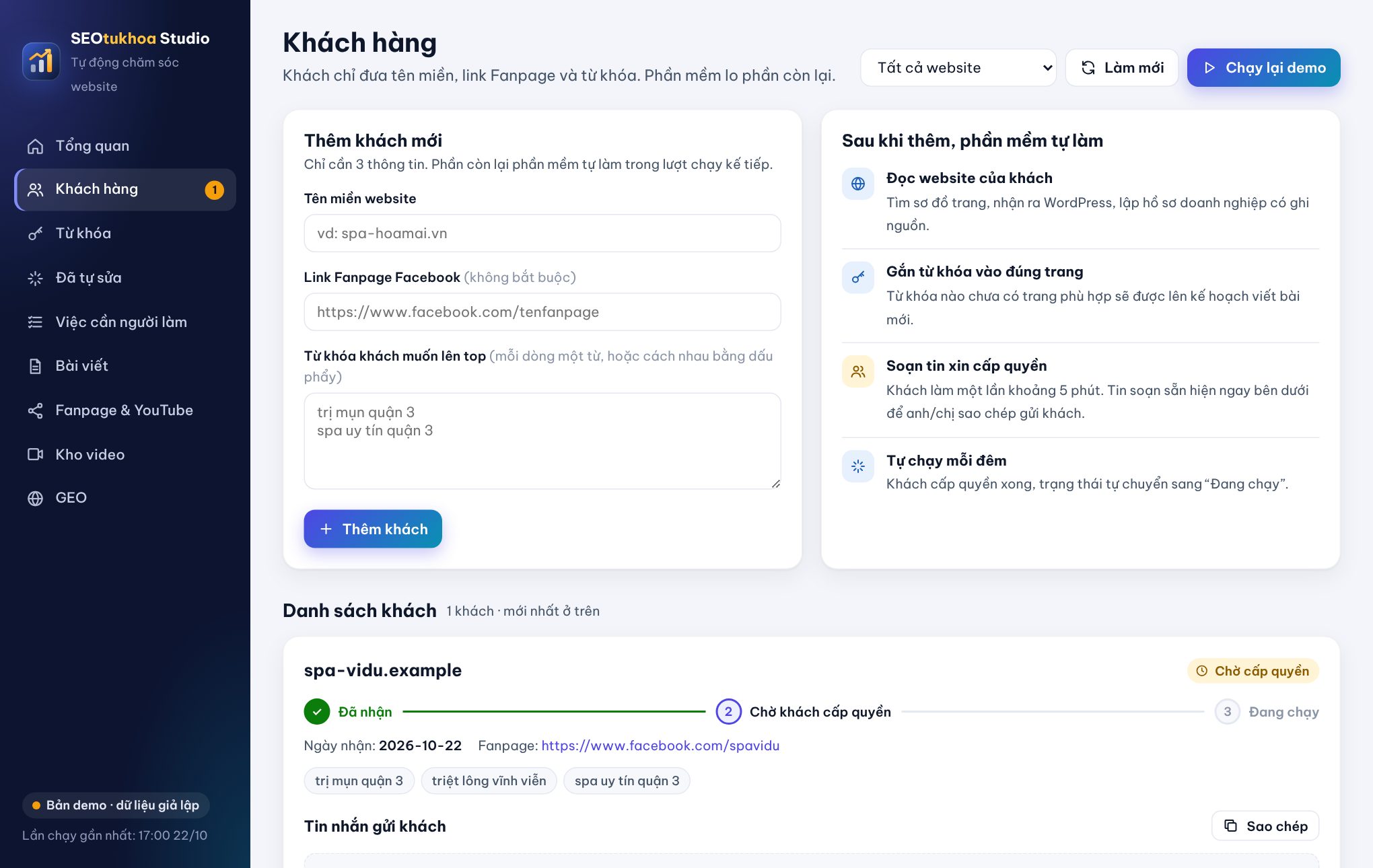
#03Thêm khách mới
- Nhấp đúp scripts\mo_giao_dien.bat, vào mục Khách hàng.
- Điền tên miền, link Fanpage, từ khóa (mỗi dòng một từ) → Thêm khách.
- Đêm đó phần mềm tự đọc website, lập hồ sơ doanh nghiệp, gắn từ khóa vào đúng trang và kiểm tra quyền.
- Sáng hôm sau, bấm Sao chép tin nhắn hướng dẫn cấp quyền và gửi khách qua Zalo.
- Khách cấp quyền xong, trạng thái tự chuyển sang Đang chạy.
#04Mỗi ngày làm gì? (khoảng 5 phút)
- Sáng: đọc tin Telegram hoặc mở giao diện, mục Tổng quan.
- Xem khung Cần anh/chị chú ý: khách chưa cấp quyền, bài nháp cần bổ sung, việc cần người kỹ thuật làm.
- Việc ở mục Việc cần người làm (trang chậm, trang chưa có trên Google...) giao cho người kỹ thuật, không phải khách.
- Mọi thứ khác phần mềm tự làm. Không cần bấm duyệt.
Giữ cửa sổ đen mở trong lúc xem giao diện. Đóng cửa sổ là tắt giao diện, phần mềm vẫn chạy theo lịch đêm.
#05Thay đổi cài đặt cho từng website
| Anh/chị muốn | Làm thế nào |
|---|---|
| Thêm hoặc đổi từ khóa | Thêm một dòng ở trang Từ khóa trong Google Sheet |
| Không cho sửa một trang | Ghi đường dẫn trang vào cột Trang không tự sửa |
| Muốn tự duyệt trước khi sửa | Ghi không ở cột Tự động hoàn toàn của website đó |
| Chạy ngay, không chờ tới đêm | Bấm Chạy ngay trên giao diện |
| Xem phần mềm đã sửa gì | Mục Đã tự sửa: có bản trước, bản sau, điểm chấm |
#06Khi gặp lỗi
- Tin Telegram báo lỗi kèm hướng dẫn tiếng Việt. Một phần lỗi không làm dừng cả đêm.
- Báo “không ghi được vào trang tính”: đóng file đang mở bằng Excel rồi thử lại.
- Báo “chưa có quyền Search Console”: khách chưa cấp quyền, phần mềm vẫn chạy chế độ hạn chế (viết bài, kiểm tra GEO).
- Cần hỗ trợ: chụp màn hình cửa sổ báo lỗi gửi Zalo 0842 945 555.
C. Ý nghĩa các trạng thái
Mỗi việc trên giao diện có một nhãn màu. Xanh là tốt, vàng là đang chờ, đỏ là cần xem.
| Trạng thái | Nghĩa là |
|---|---|
| Mới | Khách vừa thêm, phần mềm sẽ xử lý trong lượt chạy kế tiếp. |
| Chờ cấp quyền | Đang chờ khách cấp quyền. Tin nhắn hướng dẫn đã soạn sẵn. |
| Đang chạy | Đủ quyền, phần mềm làm việc mỗi ngày. |
| Chạy thử | Trong 14 ngày đầu: chỉ ghi lại việc sẽ làm, chưa sửa thật. |
| Đã sửa | Phần mềm đã sửa trên website, đang chờ đủ 28 ngày để đo kết quả. |
| Giữ lại | Đo sau 28 ngày thấy tốt, giữ thay đổi. |
| Đã hoàn tác | Click giảm hơn 20%, phần mềm đã tự trả lại bản cũ. |
| Không chắc nên không sửa | Phần mềm chưa đủ chắc chắn nên bỏ qua. Đây là chốt an toàn, không phải lỗi. |
| Chờ viết | Bài trong kế hoạch. Có ghi chú “chờ: ...” là chưa đủ điều kiện, phần mềm tự thử lại các đêm sau. |
| Đã có nháp | Bài đã viết nhưng để nháp; cột ghi chú nêu lý do (chạy thử, chủ đề nhạy cảm, thiếu thông tin...). |
| Đã hẹn đăng | Bài đạt mọi kiểm tra, đã hẹn giờ tự đăng trên website. |
| Cần người kiểm tra | Có việc phần mềm không tự xử lý được (ví dụ không đo được kết quả quá lâu). |
D. Hỏi đáp
Cấp quyền Search Console chọn quyền gì?
Chọn quyền “Đầy đủ”. Quyền này cho phép đọc số liệu, kiểm tra trang đã có trên Google và gửi lại sơ đồ trang (sitemap). Phần mềm không xóa website hay đổi chủ sở hữu.
Tôi có phải đưa mật khẩu WordPress không?
Không cần mật khẩu chính. Anh/chị tạo một tài khoản riêng vai trò Biên tập viên và một “mật khẩu ứng dụng” cho tài khoản đó. Mật khẩu ứng dụng không đăng nhập trang quản trị được và xóa được bất cứ lúc nào.
Muốn ngừng dùng thì làm sao?
Thu hồi quyền ở Search Console, Google Analytics, WordPress và Facebook theo mục “Thu hồi quyền” bên trên. Phần mềm sẽ không truy cập được nữa.
Không thấy mục Mật khẩu ứng dụng trong WordPress?
Website cần chạy https. Một số plugin bảo mật (ví dụ Wordfence) có thể tắt tính năng này. Không tự làm được thì cấp tạm tài khoản quản trị để SEOtukhoa làm giúp.
Cần hỗ trợ cài đặt?
Nhắn Zalo hoặc gọi 0842 945 555, bên em hướng dẫn trực tiếp từng bước.